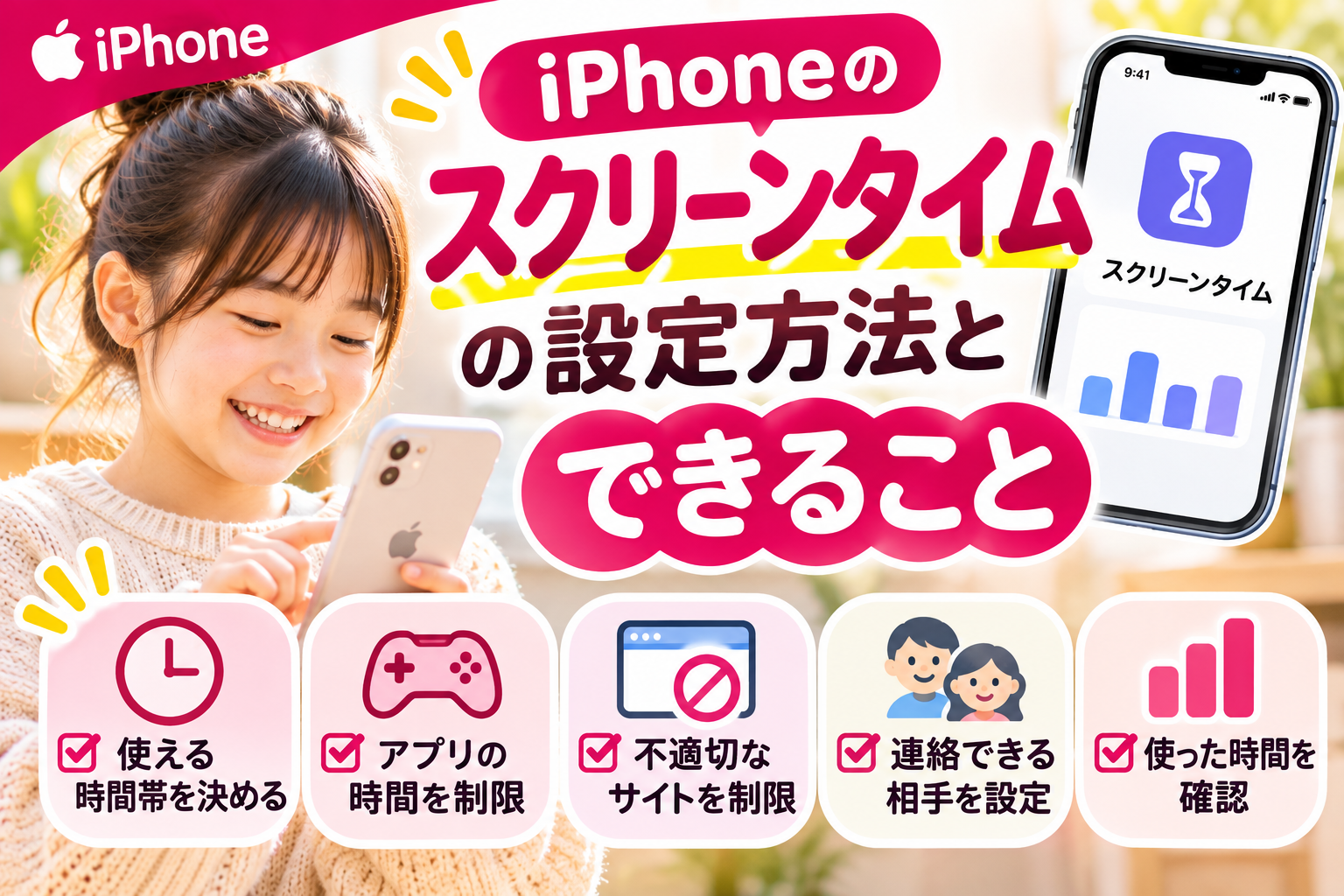
子どもにiPhoneを持たせるとき、お下がりのiPhoneやiPadを使わせるとき。「使いすぎないかな」「変なサイトを見ないかな」と心配になりますよね。
そんなときに使うのが、iPhoneに最初から入っている「スクリーンタイム」です。2026年秋のiOS 27で画面が大きく変わったので、新しい画面に合わせて、準備から設定までをまとめました。
先に結論です。
- スクリーンタイムは、iPhone・iPadに最初から入っている無料の見守り機能。アプリを入れる必要はない
- 準備は「ファミリー共有」と「子ども用のApple Account」の2つ。あとは親のiPhoneで、案内にそって7つの手順を進める
- iOS 27で名前が変わった。「休止時間」は「スクリーンタイムのスケジュール」に、「App使用時間の制限」は「許容時間」になっている
スクリーンタイムとは?
iPhone・iPad・Macに組み込まれている、子どもの使い方を見守るための機能です。Androidでいう「Googleファミリーリンク」にあたります。
| できること | 内容 |
|---|---|
| 使った時間を見る | どのアプリを、どれくらい使ったかがわかる |
| 使える時間帯を決める | 「夜9時から朝までは使えない」「学校の時間はゲームを止める」などを設定できる |
| アプリの時間を決める | ゲーム・動画・SNSなど、種類ごとに1日の使える時間を決められる |
| アプリやサイトを制限する | 年齢に合わないアプリやサイトをブロックする。新しいサイトを見るときや、アプリを入れるときに、親の承認を必要にできる |
| 連絡できる相手を決める | 電話・メッセージ・FaceTimeの相手を、親が認めた人だけにできる |
| よくない画像から守る | 裸や暴力が写っていると検出された写真・動画を、ぼかして表示する |
子どものスマホがAndroidの場合は、Googleファミリーリンクの設定方法をご覧ください。
まず確認:親と子どものスマホの組み合わせ
| 親のスマホ | 子どもの端末 | どうする? |
|---|---|---|
| iPhone | iPhone・iPad | この記事の手順(親のiPhoneから設定できる) |
| Android | iPhone・iPad | 子どものiPhone本体で設定する(記事の後半で説明) |
| どちらでも | Android | Googleファミリーリンクを使う |
Appleは、親のiPhoneから管理する方法をすすめています。離れた場所からでも、設定の確認や変更ができるからです。
iOS 27で名前が変わりました
2026年秋に配信されたiOS 27で、スクリーンタイムの画面が作り直されました。ネットの古い記事と画面がちがうのは、このためです。
| これまでの名前 | iOS 27からの名前 | 中身 |
|---|---|---|
| 休止時間 | スクリーンタイムのスケジュール | 使える時間帯を決める。登校前・学校・放課後など、時間帯ごとに使えるアプリを分けられる |
| App使用時間の制限 | 許容時間 | ゲーム・動画・SNSなどを、1日にどれくらい使えるか決める |
| (新しい機能) | 閲覧のリクエスト | 新しいサイトを見る前に、子どもが親に承認をお願いする |
新しい画面を使うには、条件があります。
- 家族グループの親・子どもが過去90日以内に使ったApple製品が、すべてバージョン27になっていること
- 古い機器が残っているかは、「設定」→「ファミリー」→「ファミリーデバイスを表示」で確認できる
- アップデートできない機器がある場合は、これまでの画面のままスクリーンタイムを使える
iOSのバージョンは、「設定」→「一般」→「ソフトウェアアップデート」で確認・更新できます。
設定の前に準備する3つ
① ファミリー共有を設定する
家族をひとつのグループにまとめる、Appleの仕組みです。親のiPhoneで設定します。
- 「設定」を開いて、いちばん上の自分の名前をタップ
- 「ファミリー」→「続ける」をタップ
- 画面の案内にそって、グループを作る
② 子ども用のApple Accountを作る
Apple Account(アップルアカウント)は、iPhoneを使うための会員登録のようなものです。13歳未満の子どもの分は、親が作る決まりになっています。
- 親のiPhoneで「設定」→「ファミリー」をタップ
- 「メンバーを追加」のボタンをタップ
- 「お子様用アカウントを作成」→「続ける」をタップ
- 子どもの名前と生年月日を入れる
- 画面の案内にそって、最後まで進める
- 生年月日は正しく入れる:年齢に合わせた設定が、自動で入るため
- 親のアカウントを子どもに使わせない:子どもには子ども専用のアカウントを
- すでに子どもがiPhoneを使い始めている場合は、子どものiPhoneの「設定」→「ファミリーと連携」から、家族グループにつなげられる
③ 家族のiPhone・iPadをアップデートする
新しい画面で設定するために、親と子どもの機器をiOS 27(iPadはiPadOS 27)にしておきます。あわせて、子どもの連絡先に親を登録しておきましょう。子どもから「承認してほしい」というお願いを送れるようになります。
設定方法【7つの手順】
準備ができたら、親のiPhoneで「設定」→「ファミリー」→ 子どもの名前を開きます。「開始」をタップすると、順番に案内が出てきます。
| 手順 | 決めること | ポイント |
|---|---|---|
| 1 | はじめに | 「開始」をタップする |
| 2 | 見られる内容 | サイトの見せ方と、本・映画・音楽の年齢制限を選ぶ。13歳未満は「閲覧のリクエスト」(新しいサイトは親の承認が必要)が最初からオン |
| 3 | 連絡できる相手 | 新しい相手とのメッセージや通話を、親の承認制にできる。よくない画像から守る設定もここ |
| 4 | 使える時間帯 | 平日と週末を別々に、「使用可能開始時刻」と「使用可能終了時刻」を選ぶ。この時間帯の外では、ほとんどのアプリと通知が止まる |
| 5 | 学校の時間 | 「学校の時間帯は一時停止」をオンにして、開始と終了の時刻を入れる。その間、エンターテインメント・ゲーム・ソーシャルメディアのアプリが止まる |
| 6 | 許容時間 | エンターテインメント・ゲーム・ソーシャルメディアの合計時間を決め、種類ごとに調整する。年齢に合わせた目安が画面に出る |
| 7 | パスコード | 4桁の数字を決める。設定を変えるたびに必要になる |
途中でやめても大丈夫です。「設定」→「ファミリー」→ 子どもの名前から、いつでも続きができます。
パスコードの決め方
- iPhoneのロックを開ける数字とは別のものにする
- 子どもが当てられない数字にする。誕生日・電話番号・1234のようなものは避ける
- 知られてしまったら、いつでも変えられる
最初に決めておきたい3つ
項目が多くて迷ったら、まずこの3つだけ決めれば十分です(当ブログのおすすめ)。
| 決めること | おすすめ | 理由 |
|---|---|---|
| 使える時間帯 | 夜は、寝る1時間前に終わるようにする | 寝る前の画面は、寝つきを悪くしやすい |
| 許容時間 | 画面に出る年齢別の目安から始める | 最初からきびしくしすぎず、1〜2週間ようすを見て調整する |
| アプリの追加 | 「承認と購入のリクエスト」をオンのままにする | 子どもが勝手にアプリを入れたり、買ったりするのを防げる |
もう1つ、「常に許可」に電話と親の連絡先を入れておくと安心です。時間帯や許容時間の設定にかかわらず、子どもが親に連絡できるようになります。
時間のルールを子どもとどう決めるかは、子どものゲーム時間のルールを参考にしてください。
あとから設定を変えるには?
どれも、親のiPhoneの「設定」→「ファミリー」→ 子どもの名前から入ります。
| やりたいこと | 開く場所 |
|---|---|
| 使える時間帯を変える | 「スクリーンタイムのスケジュール」 |
| アプリを使える長さを変える | 「許容時間」 |
| アプリやサイトを許可・ブロックする | 「アプリとウェブサイト」 |
| アプリの購入・ダウンロードを承認制にする | 「アプリとウェブサイト」→「機能制限」→「承認と購入のリクエスト」 |
| サイトの見せ方を変える | 「アプリとウェブサイト」→「機能制限」→「ウェブサイト」の下の「フィルタリング」 |
| 連絡できる相手を決める | 「許可した連絡先」 |
| 映画・音楽・アプリの年齢制限を変える | 「コンテンツとプライバシーの制限」 |
| パスコードを変える | 「パスコードと管理」 |
アプリをブロックしても、アプリそのものは消えません。ホーム画面でグレーの表示になり、使えなくなるだけです。あとから元に戻せます。
親がAndroidの場合は?
親のスマホがAndroidでも、子どものiPhone本体で設定できます。
- 子どものiPhoneの「設定」にある「スクリーンタイム」から設定する
- スクリーンタイム用のパスコードをかけて、子どもが自分で変えられないようにする
- 設定の確認や変更は、子どものiPhoneを手にとって行う(離れた場所からはできない)
子ども用のApple Accountの作り方など、わからないところは、Appleのサポートに相談すると確実です。
うまくいかないときは?
画面や名前が、この記事とちがう
家族のだれかの機器に、古いバージョンが残っている可能性があります。「設定」→「ファミリー」→「ファミリーデバイスを表示」で確認してください。
子どもが設定を変えてしまう
パスコードを知られたのかもしれません。「パスコードと管理」で新しい数字に変えましょう。同じ画面の「最後に使用」で、パスコードが最後に入力された日時も確認できます。
時間をすぎても使えるアプリがある
そのアプリが「常に許可」に入っていないか確認してください。「常に許可」のアプリは、時間の設定に関係なく使えます。
「もう少し使いたい」と言われた
iOS 26以降では、子どもが「もう少し使わせて」というお願いを、親のiPhoneに送れるようになっています。その場で認めるか、ことわるかを選べます。
よくある質問
Q. 料金はかかりますか?
かかりません。iPhone・iPadに最初から入っている機能です。
Q. 子どもの居場所もわかりますか?
居場所の確認は、スクリーンタイムとは別の機能です。ファミリー共有で位置情報の共有を設定すると、「探す」アプリで家族の居場所を見られます。
Q. LINEやYouTubeだけを制限できますか?
「許容時間」は、ソーシャルメディアやエンターテインメントといった種類ごとの設定です。特定のアプリだけを止めたいときは、「アプリとウェブサイト」からそのアプリをブロックします。
Q. いつまで使えばいい?はずし方は?
家庭によりますが、成長に合わせて少しずつゆるめていくのが自然です。はずすときは、「パスコードと管理」→「スクリーンタイムパスコードを変更」→「スクリーンタイムパスコードをオフ」と進みます。パスコードをはずすと、子どもが自分で設定を変えられるようになります。
まとめ
- スクリーンタイムとは?:iPhone・iPadに最初から入っている、無料の見守り機能
- 準備は?:ファミリー共有と、子ども用のApple Account。機器はiOS 27に
- 設定は?:親のiPhoneの「設定」→「ファミリー」→ 子どもの名前から、7つの手順を案内どおりに進める
- まず決めるのは?:使える時間帯・許容時間・アプリの承認の3つ
- 名前がちがうときは?:iOS 27で「休止時間」は「スクリーンタイムのスケジュール」、「App使用時間の制限」は「許容時間」に変わった
設定はゴールではなく、スタートです。「なぜこの時間にしたのか」を子どもに話して、成長に合わせて見直していきましょう。
これからスマホを用意する方は、小学生のスマホはいつから?と、月額をおさえる楽天モバイル最強こども割の記事もあわせてどうぞ。
※この記事は、Apple公式サポート「スクリーンタイムを使ってお子様のiPhoneやiPadを管理する」「ペアレンタルコントロールを設定してお子様のiPhoneやiPadを管理する」「お子様のApple Accountを作成する方法」「iPhone、iPad、Macでファミリー共有を設定する方法」と、ユーザガイド(iOS 27)の説明をもとにしています。いずれも2026年11月11日に確認。画面の名前や手順は、バージョンによって変わることがあります。「最初に決めておきたい3つ」は当ブログのおすすめです。

コメント